
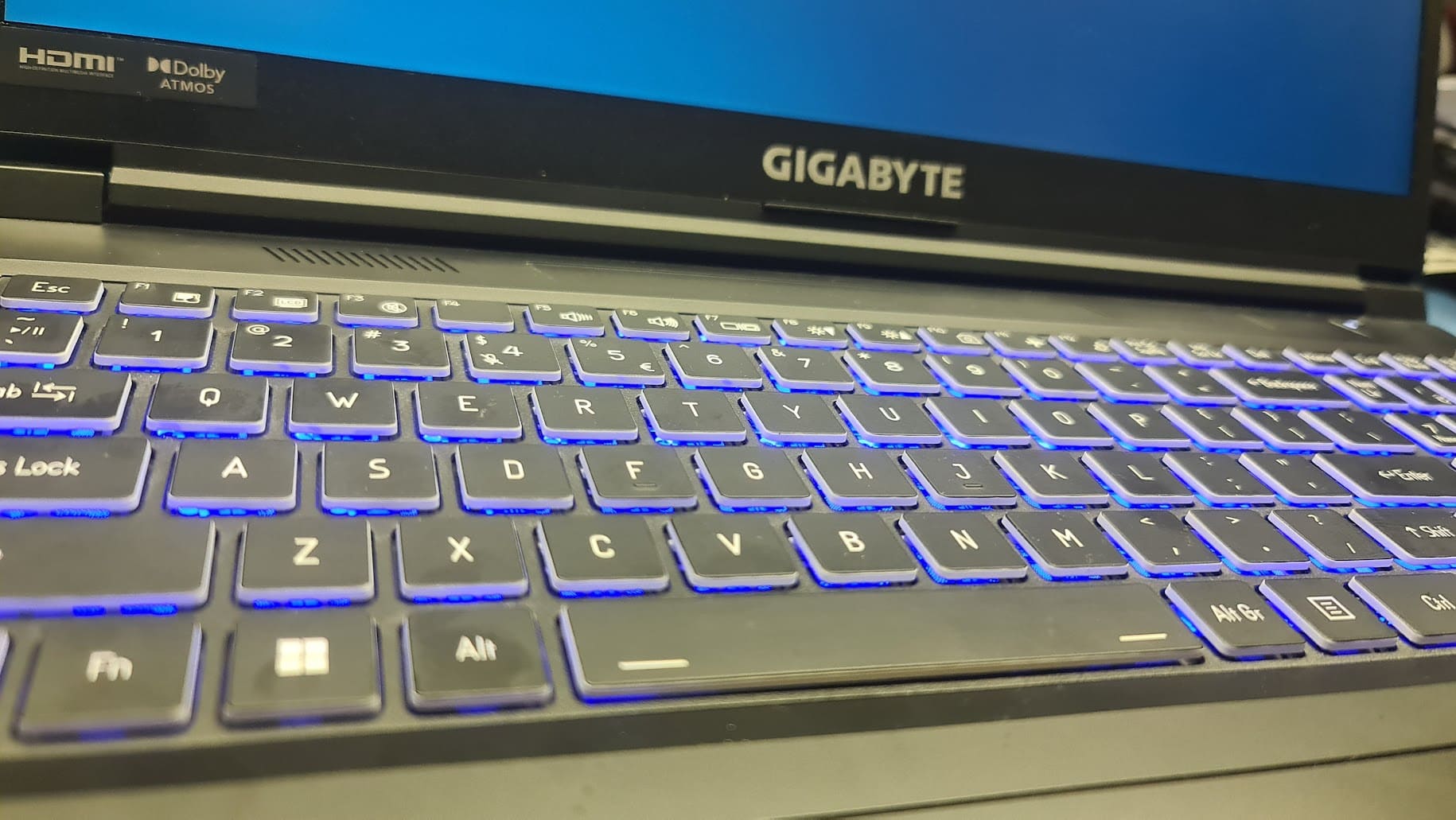
Problem, który dotyka użytkowników laptopów GIGABYTE z serii G5 oraz G6. Objawia się on po aktualizacji systemu Windows: laptop przestaje się uruchamiać, wisi na logo GIGABYTE nie da się go uruchomić także z nośników instalacyjnych i WinPE.
Przygotowaliśmy dla Ciebie szczegółową instrukcję naprawy. Jeśli Twój laptop nie startuje, Skutecznym rozwiązaniem (bez konieczności rozbierania laptopa i wgrywania BIOSu za pomocą programatora) jest reflash BIOS-u za pomocą środowiska EFI Shell. Poniżej znajdziesz kroki, które pozwolą Ci przywrócić sprzęt do życia.
UWAGA
Podczas całego procesu laptop MUSI być podłączony do zasilacza. Jeśli nie czujesz się na siłach, by wykonać te kroki samodzielnie – zapraszamy do kontaktu z naszym serwisem.
Przygotowanie narzędzi
Zanim zaczniesz, przygotuj pendrive.
- Pobierz narzędzie BIOS Flash Tool: Link do pobrania
- Pobierz najnowszy BIOS: Wejdź na oficjalną stronę GIGABYTE, znajdź swój model i pobierz najnowszą dostępną wersję BIOS (przykład na którym opracowaliśmy poradnik: https://www.gigabyte.com/Laptop/G6–2024/support).
- Sformatuj pendrive: Użyj systemu plików FAT32.
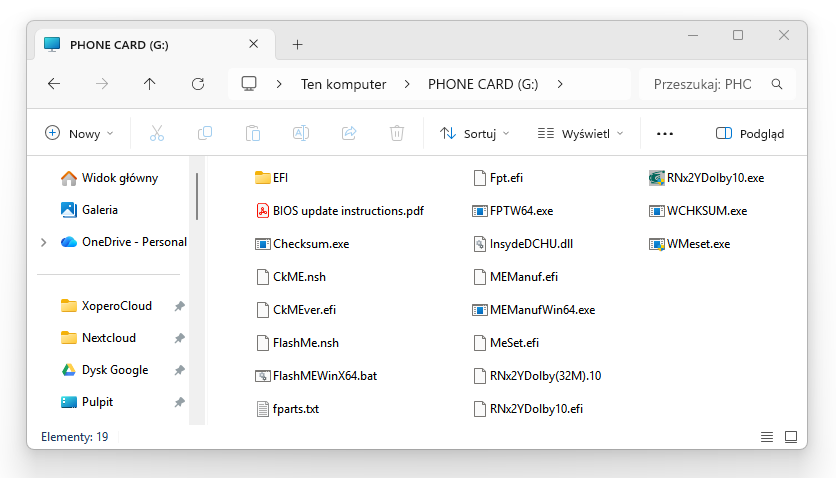
- Skopiuj pliki: Rozpakuj narzędzie Flash Tool oraz pliki BIOS-u bezpośrednio na pendrive.
- Struktura plików powinna wyglądać następująco:
Instrukcja naprawy krok po kroku
Krok 1: Konfiguracja BIOS
- Włącz laptopa i naciskaj pulsacyjnie klawisz [F2] lub [DEL], gdy zobaczysz logo GIGABYTE, aby wejść do ustawień BIOS.
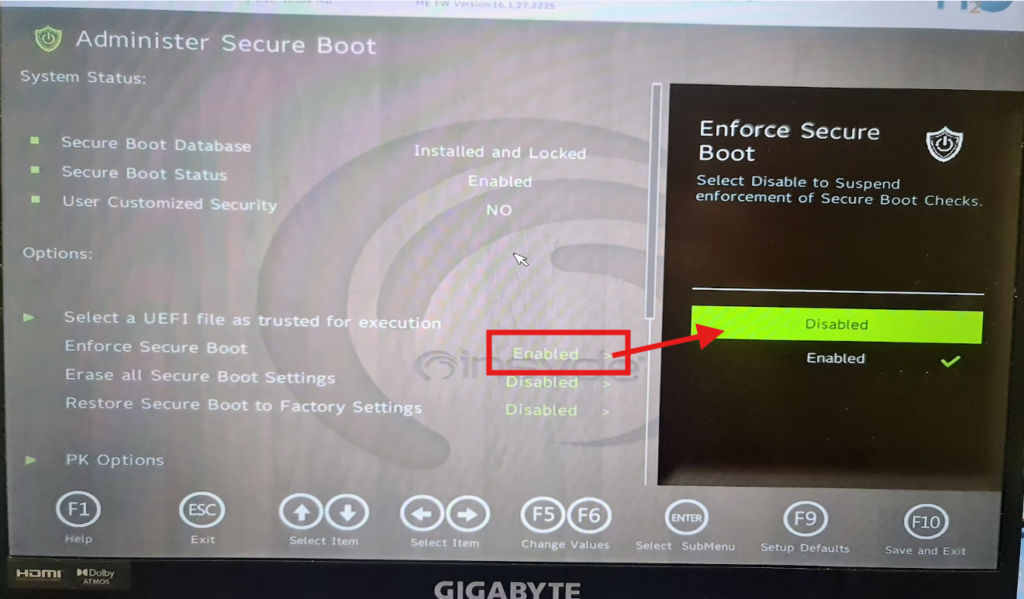
- Przejdź do zakładki Administer Secure Boot.
- Ustaw opcję Enforce Secure Boot na Disabled.
- Naciśnij [F10], aby zapisać ustawienia i wyjść (Save and Exit).
Krok 2: Uruchomienie środowiska EFI Shell
- Odłącz wszystkie niepotrzebne urządzenia USB, zostawiając tylko przygotowany pendrive.
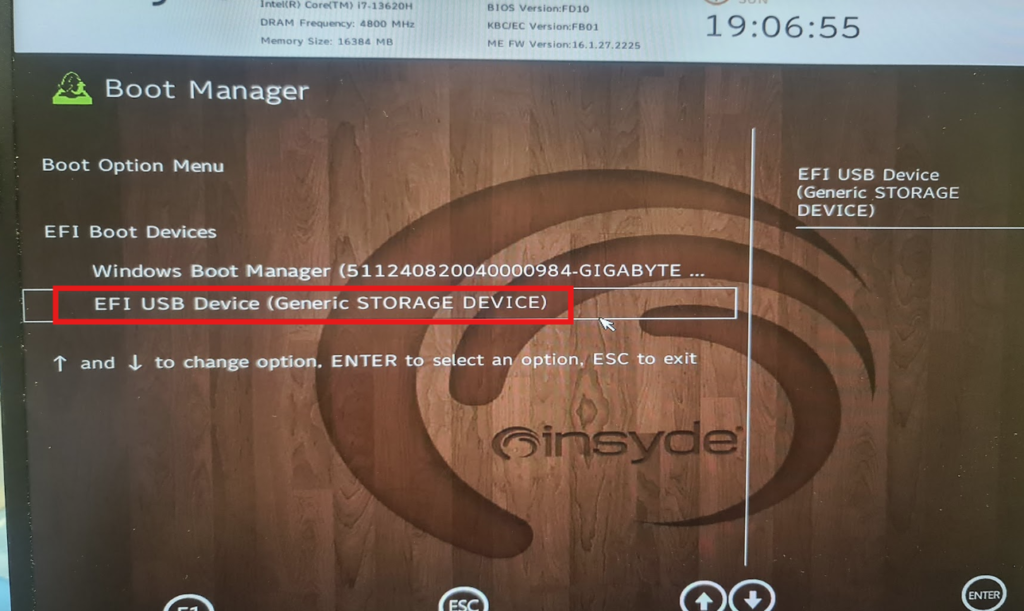
- Podczas uruchamiania laptopa naciskaj klawisz [F12], aby otworzyć menu wyboru bootowania (Boot Menu).
- Wybierz swój pendrive z listy.
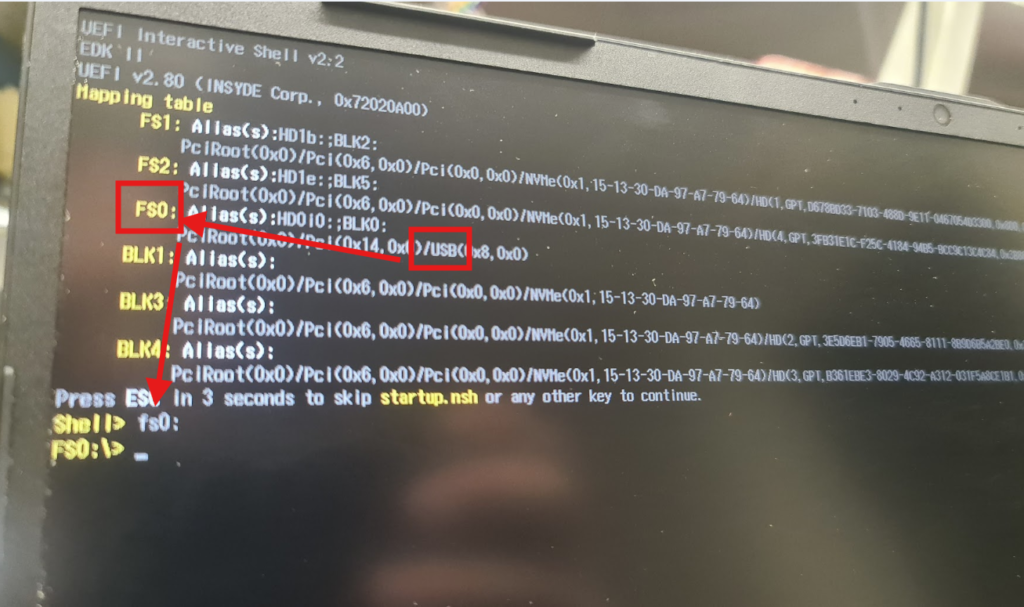
- Na ekranie pojawi się tekstowe środowisko EFI Shell. Zlokalizuj swój napęd (będzie oznaczony na żółto jako USB, np.
fs0). - Wpisz komendę przypisaną do napędu, np.
fs0:i zatwierdź Enterem. - Wpisz komendę:
FlashMe.nshi naciśnij Enter, aby rozpocząć proces aktualizacji.
Krok 3: Zakończenie procesu
- Po zakończeniu aktualizacji system wyłączy się automatycznie.
- Włącz laptopa ponownie. Uwaga: Pierwsze uruchomienie może potrwać kilka minut (czarny ekran) – to normalny proces więc poczekaj spokojnie.
- Po uruchomieniu wróć do BIOS (F2) i przywróć ustawienie Secure Boot na Enabled.
FAQ – Najczęściej zadawane pytania
1. Czy muszę instalować tę samą wersję BIOS, którą miałem wcześniej?
Niestety prawdopodobnie Twoja obecna wersja nie będzie już dostępna do pobrania. Ale możesz zainstalować najnowszą (lub najbliższą do tego co miałeś) wersję dostępną dla Twojego modelu.
2. Mój pendrive nie pojawia się w menu bootowania. Co robić?
Upewnij się, że pendrive jest sformatowany w systemie FAT32. Sprawdź też, czy pliki znajdują się w prawidłowej ścieżce: USB Root > EFI > BOOT > BOOTX64.EFI. Bez tej struktury system może nie rozpoznać nośnika.
3. Po uruchomieniu FlashMe.nsh laptop nagle zgasł. Czy to awaria?
Nie, to normalne zachowanie. System wyłącza się, aby sfinalizować proces zapisu oprogramowania układowego. Jeśli diody zgasną i nic się nie dzieje przez dłuższą chwilę, po prostu włącz laptopa przyciskiem Power.
4. Widzę czarny ekran przez kilka minut po aktualizacji. Czy coś jest nie tak?
Cierpliwości. Po reflashu BIOS-u następuje tzw. „hardware training” (inicjalizacja pamięci RAM, GPU itp.). Może to potrwać nawet 2–3 minuty. Nie przerywaj tego procesu i nie odłączaj zasilania!
5. Czy ta procedura usunie moje dane z dysku?
Nie. Aktualizacja BIOS dotyczy tylko oprogramowania płyty głównej. Twoje zdjęcia, dokumenty i system Windows pozostaną nietknięte.*
Pamiętaj jednak, że każda zamiana (sprzętowa/BIOS) może wywołać konieczność podania klucza odzyskiwania funkcji BitLocker – o ile twój dysk był zaszyfrowany.
Masz problem z wykonaniem tych kroków? Twój laptop nadal nie działa?
Nie ryzykuj uszkodzenia sprzętu. Przynieś swój laptop do naszego serwisu – nasi technicy wykonają aktualizację BIOS profesjonalnie i bezpiecznie.